
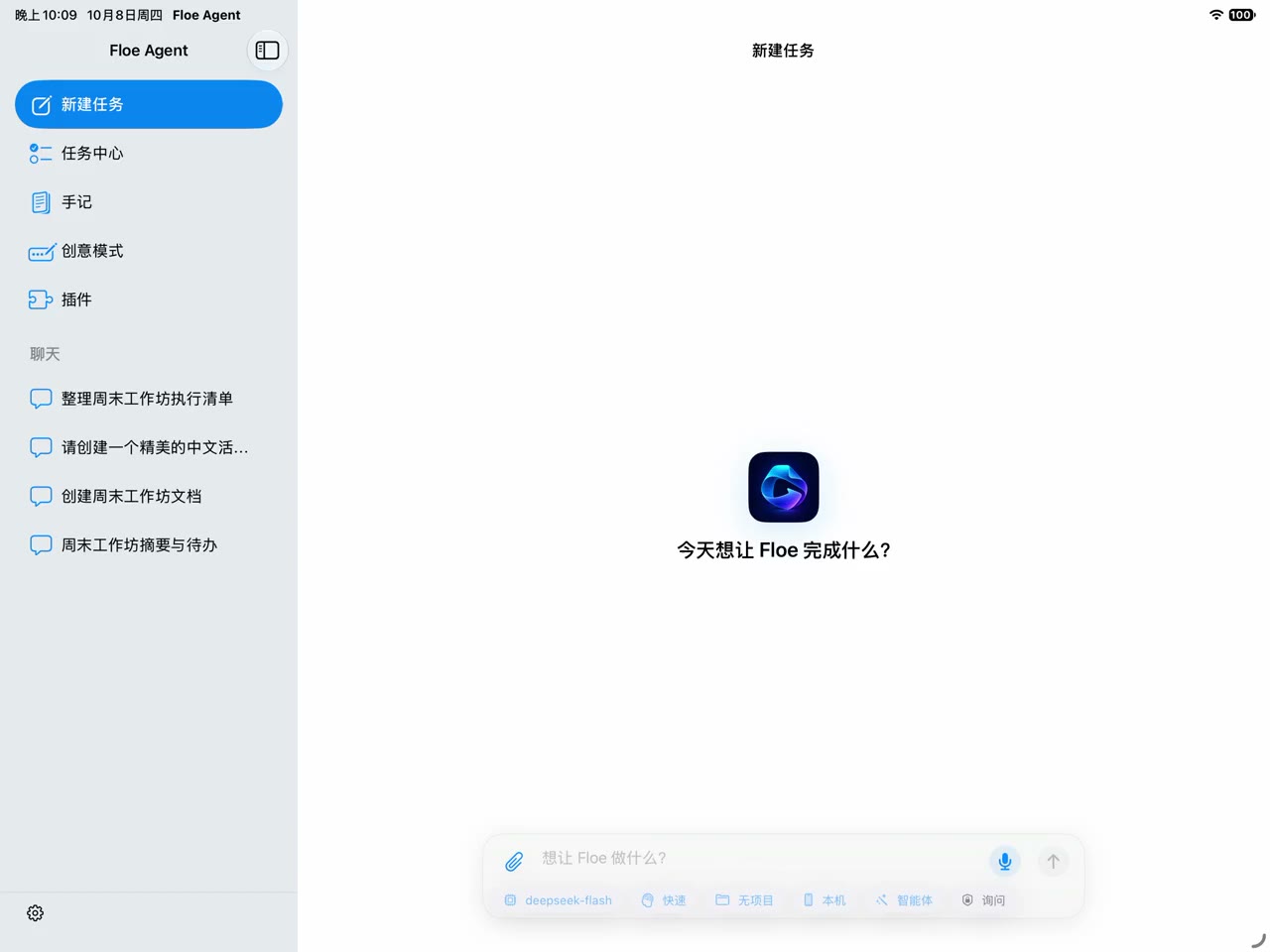
让想法, 走到完成。
AI、资料、创作与开发,在你的设备上自然衔接。选择一种工作,从这里开始。
演示基于 iOS 版录制。Floe 面向 iOS 与 Android,各平台功能随版本逐步开放,具体以下载与版本说明为准。
开始探索说清目标, 把结果留在文件里。
从一段要求开始,连接你选择的模型,按任务需要搭配技能,让资料、执行过程与最终文件留在同一个任务中。
- 逐步完成设置
- 选择推荐配置,再按自己的需要设置模型、搜索、语音和工作空间。下载资源时也能继续设置。
- 自己的模型
- 连接云端服务商,或使用设备支持的本地模型,直接在设备上运行。
- 连续的工作
- 在同一任务中追加需求,保留资料和上下文。
- 看得见的过程
- 查看工具动作与文件,重要操作由你确认。
- 连续语音对话
- 连续地对话,回复可以朗读出来,播放中的回复随时可以打断。
- 任务里的技能
- 在技能商店挑选并安装技能,保持更新,让它们在你的任务里发挥作用。
读、写、问, 就在同一页。
把 PDF、图片和笔记收进独立的资料空间。用 Pencil 标注思路,让文档助手围绕页面或选区帮你整理。
- 快速找到资料
- 搜索标题与正文,跳转到匹配页面。
- 围绕当前内容提问
- 选中需要讨论的区域,预览助手的修改后再确认。
- 保存与带走
- 导出 PDF 或 .floenote 文档包,手记独立于聊天保存。
PDF 支持批注;不直接改写 PDF 原文。
阅读操作指南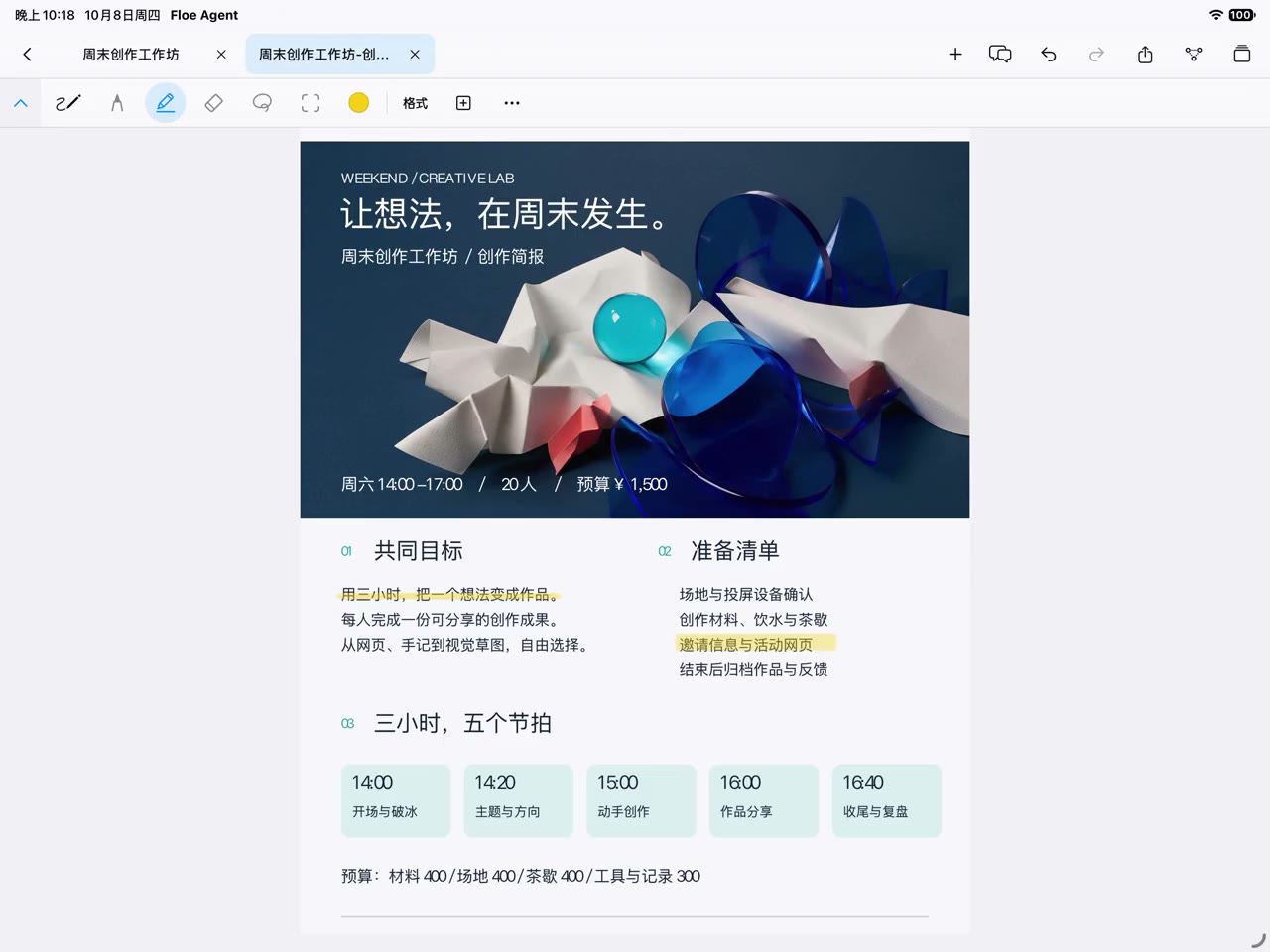
方案、预算、简报。 打开就能接着做。
在同一个工作空间中处理 DOCX、XLSX 和 PPTX。手动编辑和 AI 辅助各取所长,完成后保存或分享文件。
- 三种常用格式
- 从任务或文件面板打开文档,无需反复搬运附件。
- 先看修改再应用
- 让 AI 提出修改,检查预览后确认。
- 继续使用原文件
- 保存编辑,导出或分享给下一位协作者。
可用操作随文件格式而异,复杂排版请检查保存后的效果。
阅读操作指南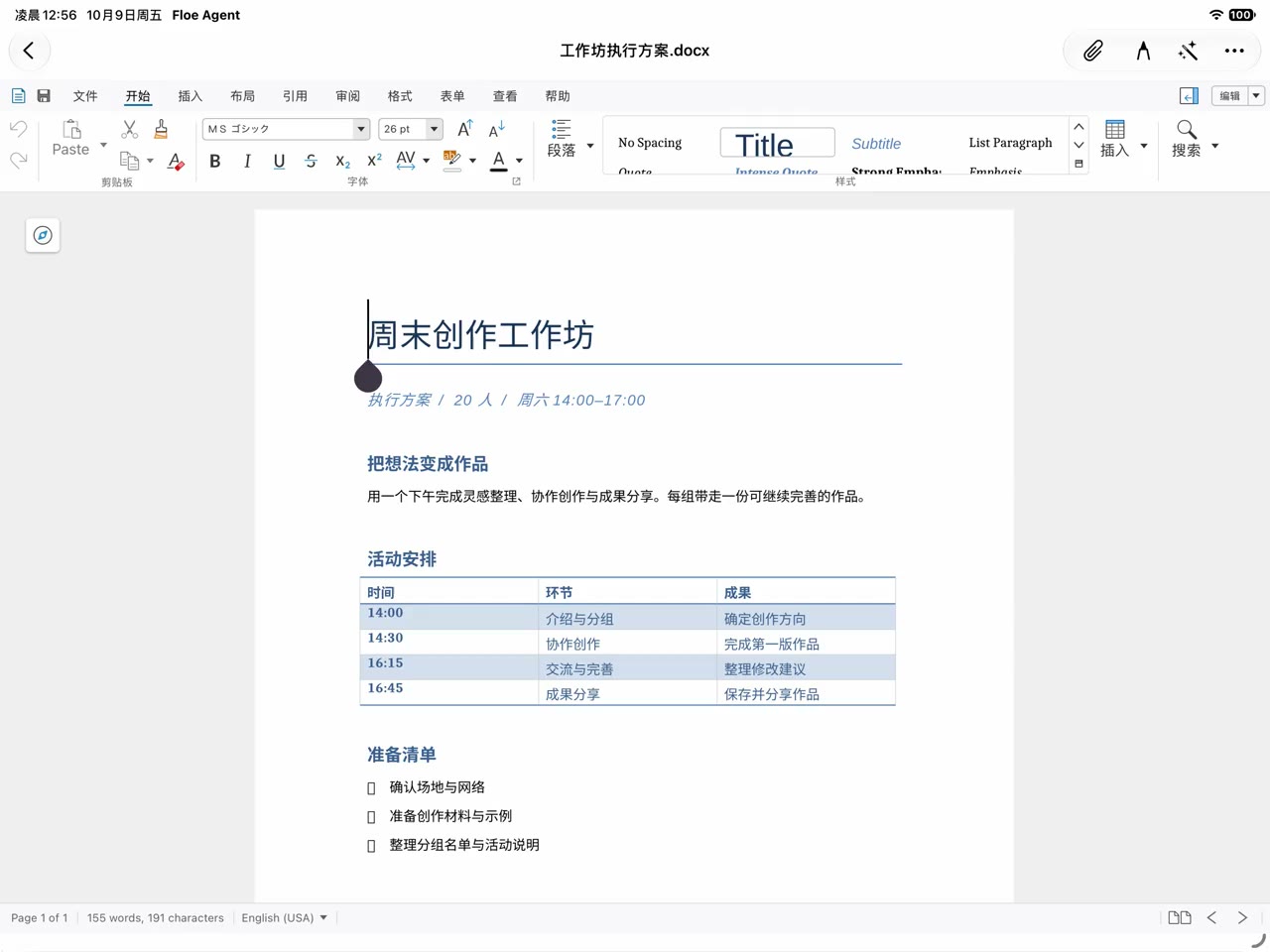
从一张画布, 做出完整作品。
把文字、图像、视频和图纸放在一起组织。进入对应编辑器处理细节,再回到画布继续项目。
- 图像编辑
- 裁剪、选区、蒙版、图层、文字与调色,保留可继续编辑的项目。
- 视频剪辑
- 裁剪和排列片段,加入音乐、淡入淡出、字幕和转场。
- AI 创作
- 选模型与参考素材,确认参数后生成,接受结果再加入项目。
AI 生成需要配置相应服务商;调用费用由服务商收取。
阅读操作指南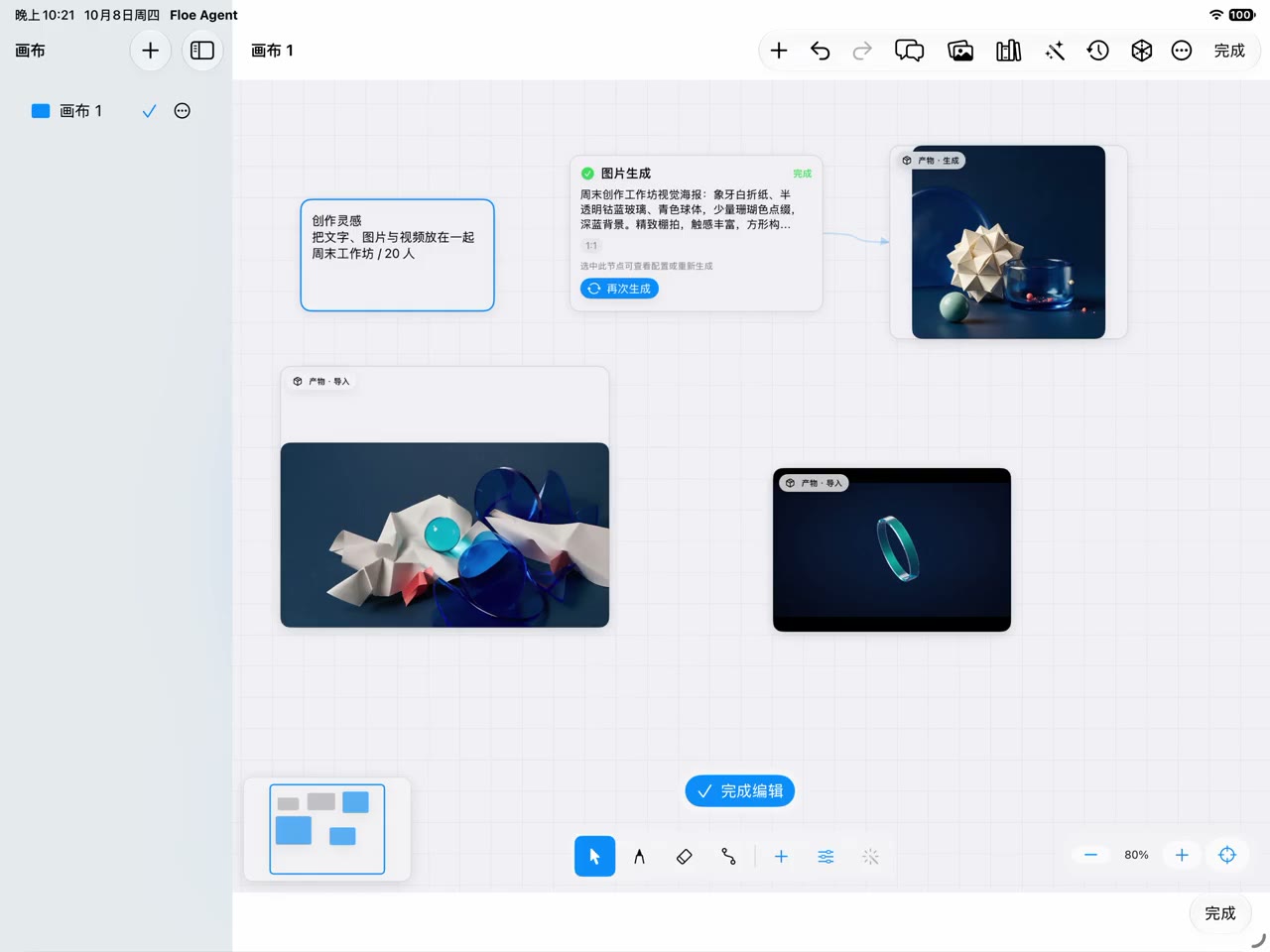
从二维图纸, 到原生 3D 模型。
在 iOS / iPadOS 上编辑二维 DWG/DXF 图元,或在设备端 3D 工作台创建原生模型:让助手继续修改孔位、圆角与尺寸,应用材质,再展示或导出。
- 二维绘制与编辑
- 线、圆、圆弧、多段线、文字、标注与引线,支持移动、复制、旋转、修剪与偏移。
- 原生 3D 工作台
- 创建 .floecad 模型,进行局部编辑、装配、工程图与简单动画。
- AI 连续修改
- 让助手查看模型、修改尺寸与孔位并保存;应用材质、Present 展示后导出 PNG/GLB/STEP。
导入的 3D 文件不自动变成可参数化编辑的原生工程;DWG/DXF 的块、外部参照、样条和代理内容保持只读。Android 版 CAD/3D 预览仍在计划中。
阅读操作指南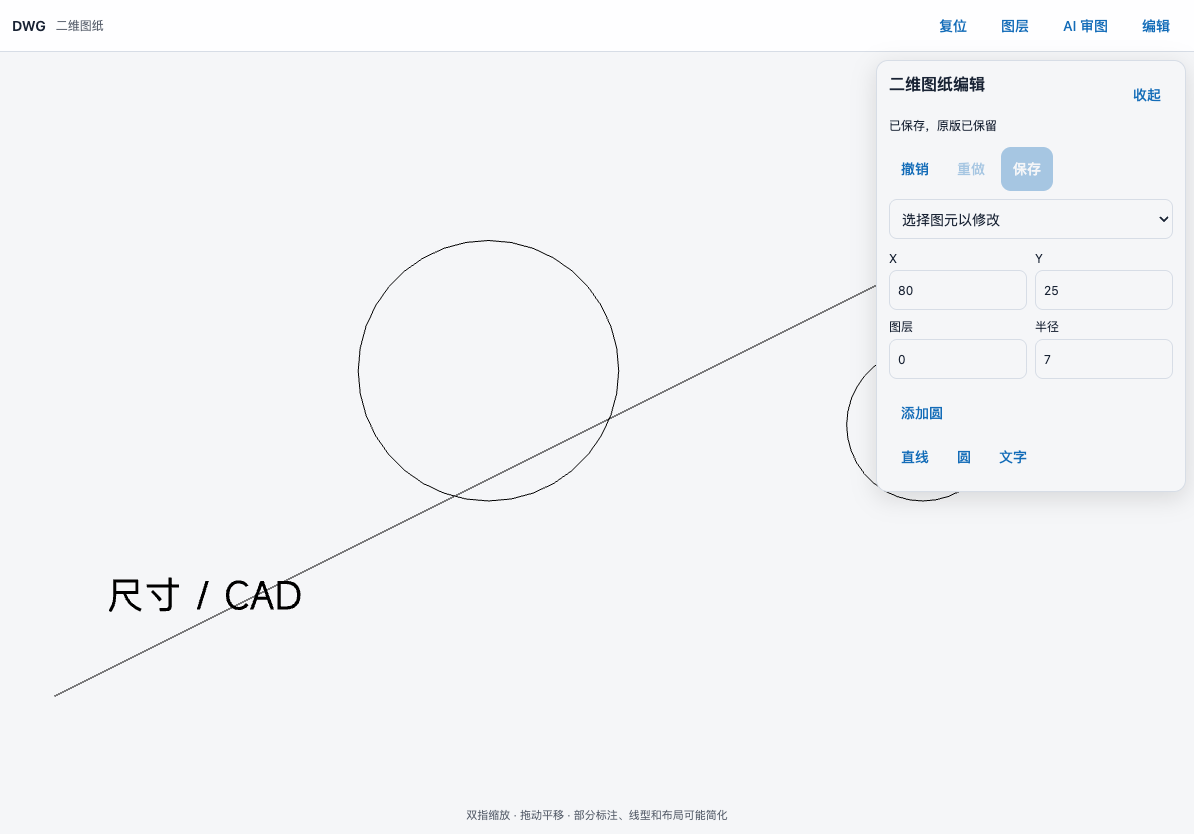
写代码,运行, 看到它工作。
从代码编辑到网页预览与 Git,再到设备上的 Linux 环境和远程主机,让你的设备接入开发流程。
- 设备上的 Linux 环境
- 为任务配置设备上的 Linux 环境,本地安装 Python、Node.js 与兼容依赖。
- 源码管理
- 查看差异、提交与推送,连接 GitHub Actions 查看运行结果。
- 连接自己的设备
- 使用 SSH、VNC 与远程桌面,在已授权主机上工作。
本地运行受设备内存与 Linux 软件兼容性限制。
阅读操作指南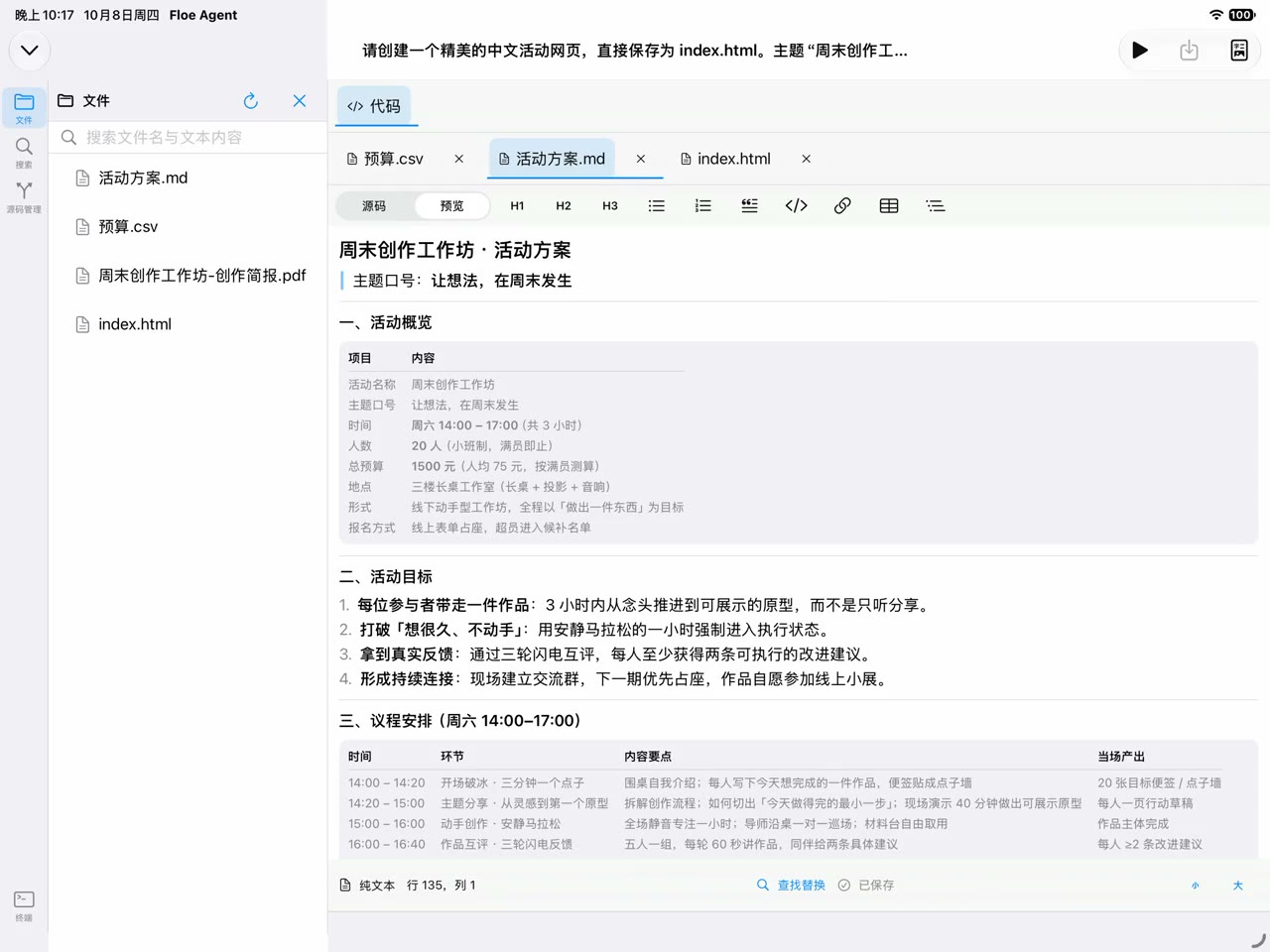
看看 Floe 如何工作。
从一句要求,到文档、代码与创作。95 秒,走进真实的工作流程。(演示基于 iOS 版录制)